Respuesta rápida
El orden que mejor funciona es: preparar la placa base fuera de la caja (procesador, memoria y almacenamiento), montar la placa en la caja, instalar fuente y refrigeración, colocar la gráfica, conectar los cables y los ventiladores, y terminar con un primer arranque y una revisión de temperaturas. Dedica tiempo a planificar el cableado: es lo que más se nota en una caja panorámica.
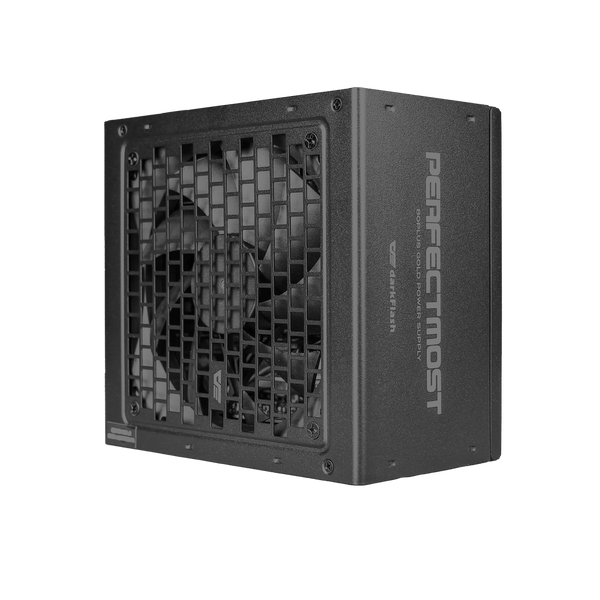
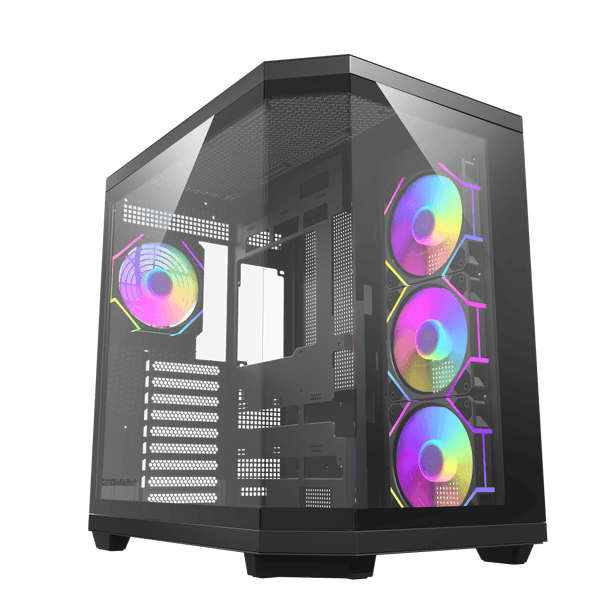
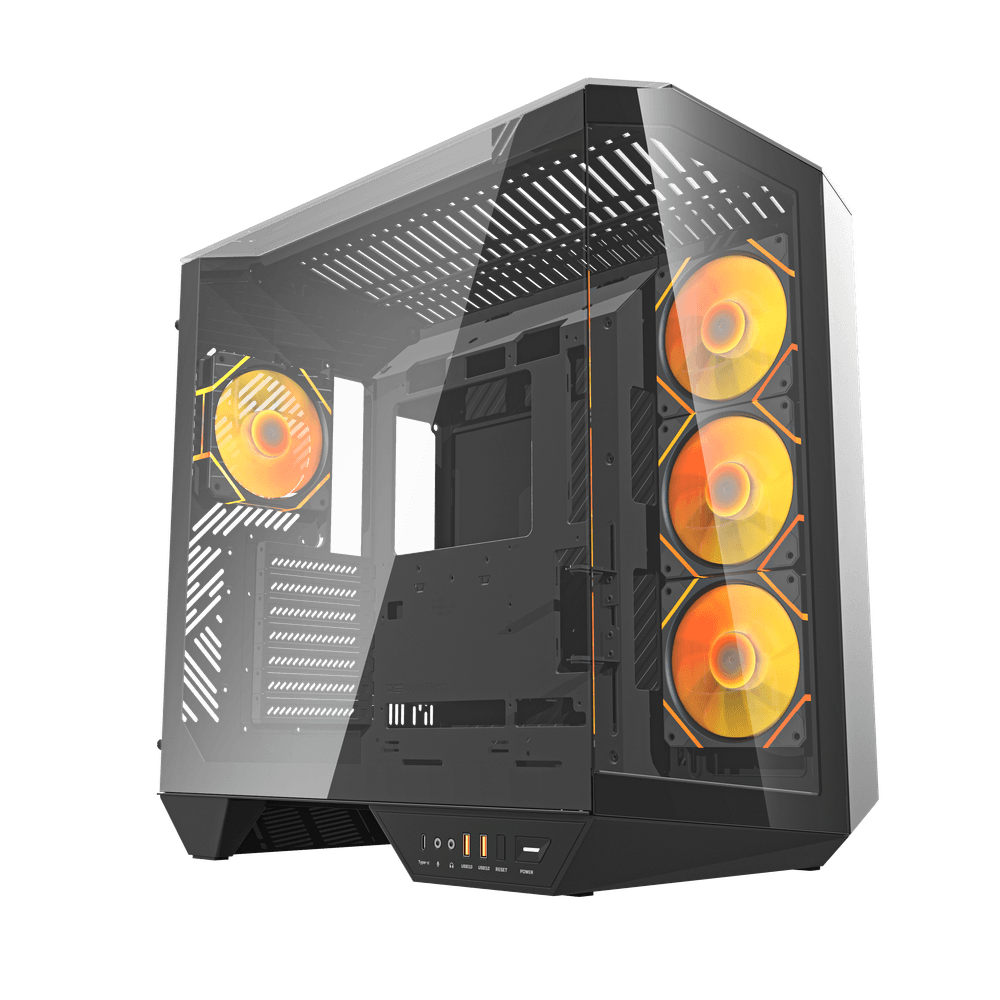
Montar un PC es más sencillo si lo haces en fases. Esta guía te lleva de principio a fin con un montaje de ejemplo con componentes darkFlash: caja DY470, refrigeración líquida DN360D, fuente PMT 850W y kit de ventiladores DM12 Pro. Los pasos sirven con cualquier otra combinación: comprueba siempre los manuales de tus componentes.

Antes de empezar: lista de comprobación
- La placa base, la caja y la refrigeración son compatibles: formato, socket y espacio. Si dudas, repasa cómo elegir una caja de PC y qué caja admite una refrigeración líquida de 360 mm.
- La fuente tiene potencia suficiente y los conectores que necesitas: consulta cuántos vatios necesita tu PC.
- Tienes a mano destornillador de cruz, bridas o velcro para cables, y los manuales de la placa y de la refrigeración.
- Trabajas sobre una superficie amplia y con el equipo desconectado de la corriente.
Prepara la placa base fuera de la caja
Coloca la placa sobre su caja de cartón o una superficie limpia. Instala el procesador en su zócalo, la memoria RAM en las ranuras que indique el manual y las unidades M.2 que vayas a usar. Es mucho más cómodo hacerlo aquí que con la placa ya atornillada.
Instala el soporte de la refrigeración
Con una AIO como la DN360D, coloca el soporte para el socket de tu procesador (AMD o Intel) y, si el manual lo indica, prepara el bloque antes de montar la placa. La DN360D usa tubos de Ø12 × 450 mm: comprueba que llegan del bloque al radiador sin tensarse.
Monta la placa en la caja
Comprueba que los separadores de la caja coinciden con el formato de tu placa y atornilla la placa sin apretar de más. La DY470 admite placas ATX, M-ATX, ITX y ATX de conexión trasera: si la tuya es de ese tipo, planifica el cableado por la parte posterior. Tienes más detalles en qué es BTF.
Instala la fuente de alimentación
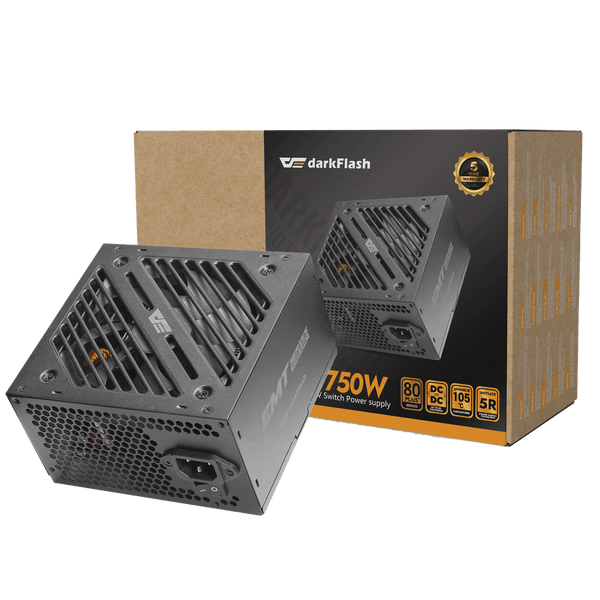
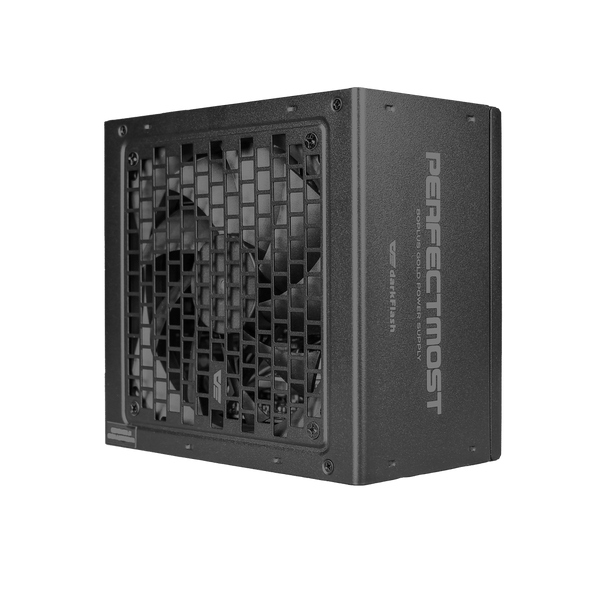
Fija la PMT 850W en su cámara con la entrada de corriente hacia el exterior. Al ser totalmente modular, conecta solo los cables que necesitas y usa cada uno en la toma rotulada: placa base, CPU/PCIe y periféricos/SATA. No uses cables de otra fuente. Si dudas entre modular o no modular, lee fuente modular o no modular.
Monta el radiador o el disipador
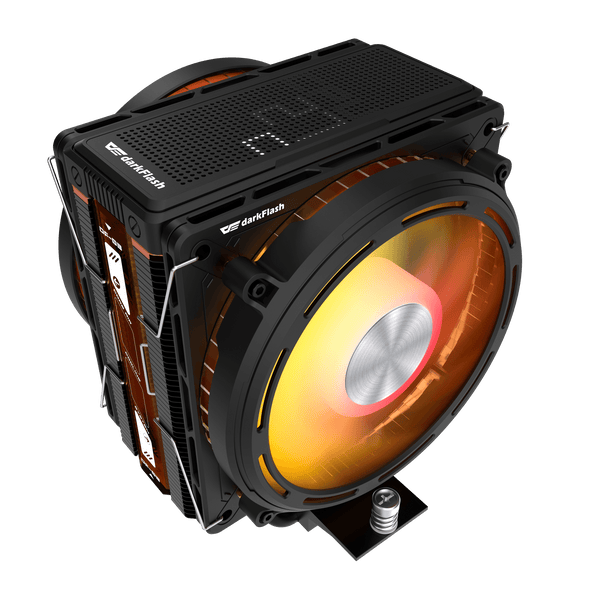
Coloca el radiador de 360 mm en la parte superior o en el lateral y fíjalo con los ventiladores, con el sentido de aire elegido (entrada o salida). Después une el bloque a la CPU siguiendo el manual y conecta la bomba y los ventiladores. Para un disipador por aire, comprueba antes la altura: la DY470 admite hasta 175 mm (mira qué disipador cabe en cada caja). Más opciones en la guía refrigeración líquida o por aire.
Coloca la gráfica
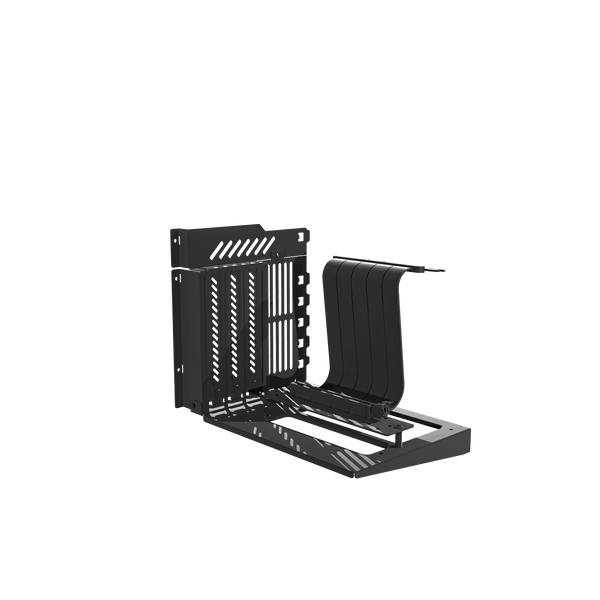
Quita las tapas de las ranuras de expansión que vayas a ocupar, inserta la gráfica en la ranura PCIe principal hasta oír el clic y atorníllala al chasis. La DY470 incluye un soporte de GPU preinstalado, ajustable, y admite hasta 410 mm en horizontal; comprueba la longitud en qué gráfica cabe en cada caja. Si tu gráfica usa el conector de 16 pines, insértalo por completo y no lo dobles bruscamente junto al conector.
7. Conecta los cables: qué va dónde
| Cable | Va a |
|---|---|
| ATX de 24 pines | Conector principal de la placa base |
| CPU (EPS) | Conector de CPU de la placa, en la parte superior |
| PCIe o 12VHPWR | Gráfica |
| SATA | Discos y unidades SATA |
| Ventiladores PWM (4 pines) | Cabeceras de ventilador de la placa o hub |
| ARGB (3 pines, 5 V) | Cabecera ARGB de la placa o controlador |
| USB 3.0 / USB Type-C frontal | Cabeceras internas USB de la placa |
| Encendido, reinicio y LED | Cabecera de panel frontal (F_PANEL) |
| Audio HD | Cabecera de audio frontal de la placa |
El puerto USB Type-C del frontal solo funciona si tu placa tiene el conector interno correspondiente. Y no confundas ARGB de 5 V con RGB de 12 V: sigue la guía de ventiladores PWM y ARGB.
8. Ordena el cableado y los ventiladores
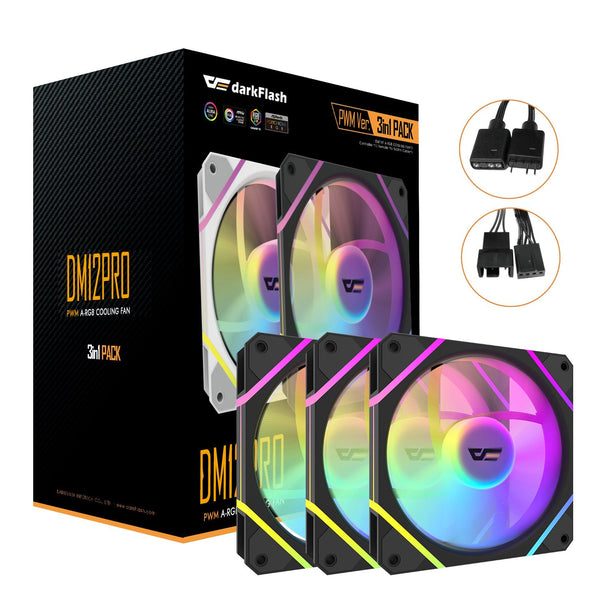
Fija los cables con bridas o velcro y guíalos por la parte trasera. Añade ventiladores según el flujo que busques: entrada por el frontal o el lateral y salida por la trasera y la superior. El kit de tres DM12 Pro completa un radiador o una entrada, y respeta siempre la flecha del marco. Mira cuántos ventiladores caben en cada caja.
9. Primer arranque y revisión
- Conecta el monitor a la gráfica, no a la placa, y enciende el equipo.
- Entra en la BIOS/UEFI (normalmente con Supr o F2) y comprueba que ve procesador, memoria y almacenamiento.
- Activa el perfil de memoria (XMP o EXPO) si tu kit lo admite.
- Revisa las curvas de ventilador y que la bomba de la AIO se detecta.
- Instala el sistema operativo y los controladores, y observa las temperaturas durante un rato de uso.
Componentes del montaje de ejemplo
 CajaDY470
Panorámica con cuatro ventiladores ARGB, radiadores de 360 mm arriba y en el lateral y gráfica de hasta 410 mm.
Ver ficha → RefrigeraciónDN360D
AIO de 360 mm con pantalla LCD de 2,1 pulgadas, en negro y blanco.
Ver ficha → FuentePMT 850W Gold
Totalmente modular, ATX 12V v3.1 y conector directo de 16 pines para la gráfica.
Ver ficha →Elige tus componentes y compara medidas, fotos y precios actualizados en la tienda.
Ver cajas de PC → · Ver refrigeración líquida →Preguntas frecuentes
¿Por dónde empiezo a montar un PC?
Por la placa base fuera de la caja: instala procesador, memoria y M.2 y después monta la placa en la caja. Es más cómodo y más seguro.
¿Qué herramientas necesito?
Un destornillador de cruz, bridas o velcro para ordenar cables y los manuales de la placa y de la refrigeración. Las cajas suelen incluir los tornillos.
¿Dónde conecto los ventiladores y la iluminación?
El cable PWM de 4 pines va a una cabecera de ventilador y el ARGB de 3 pines y 5 V a una cabecera ARGB. No son intercambiables.
¿Tengo que instalar la refrigeración antes o después de la placa?
Depende de la caja y del tipo de refrigeración. Con una AIO se suele montar el radiador en la caja y el bloque sobre la CPU; sigue siempre el manual de tu modelo.
¿Por qué no da imagen el monitor?
Comprueba que el monitor está conectado a la gráfica y no a la placa, y que el conector de alimentación de la gráfica está insertado por completo. Revisa también que la memoria RAM está bien colocada.